
Cómo quitar símbolos en Word en minutos: guía paso a paso para documentos impecables
Este artículo te enseña a quitar símbolos no deseados en Word, desde caracteres invisibles que pueden estropear la maquetación hasta signos de formato que aparecen en tus textos. Aprenderás métodos prácticos, ejemplos reales y consejos para mantener tus documentos limpios y profesionales.
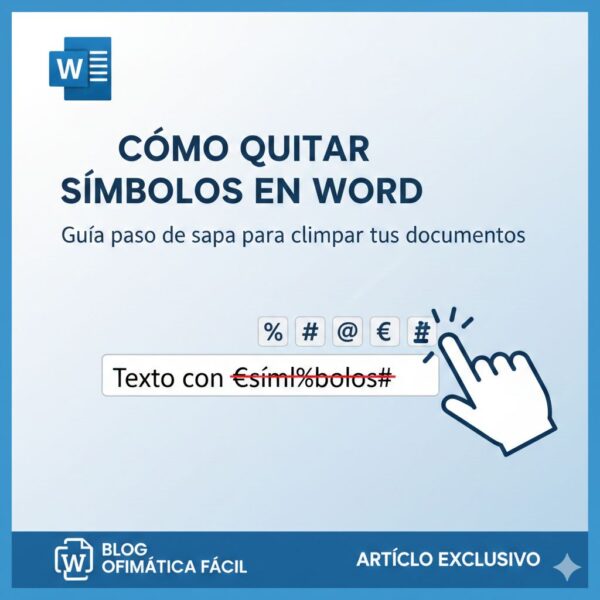
Qué símbolos pueden aparecer en Word y por qué
En Word pueden aparecer varios tipos de símbolos que no forman parte del contenido real. Algunos son invisibles en la vista normal pero se muestran al activar la opción Mostrar todo. Entre los más comunes se encuentran los signos de párrafo, los saltos de página o de sección y caracteres especiales que quedan en medio del texto al pegar desde otras fuentes. Identificar qué símbolo está causando el problema es el primer paso para solucionarlo.
Símbolos no imprimibles
Los símbolos no imprimibles incluyen marcadores de párrafo y saltos de línea que Word utiliza para la maquetación. Aunque no se imprimen, pueden interferir con la alineación y el espaciado si se pegan en lugares no deseados.
Métodos para quitar símbolos en Word
Usar Buscar y Reemplazar
Este método es el más directo para eliminar símbolos específicos. Abre Buscar y Reemplazar con Ctrl H, copia el símbolo que quieres eliminar en el campo Buscar y deja Reemplazar con en blanco. Si el símbolo aparece repetidamente, puedes pulsar Reemplazar todo para eliminarlo de una vez. Un enfoque útil es usar la opción de Caracteres especiales para buscar marcadores como el de párrafo y reemplazarlos por nada.
Eliminar símbolos de formato invisibles con Mostrar/Ocultar
La opción Mostrar todo te permite ver los símbolos de formato. Al identificar el símbolo, puedes eliminarlo manualmente colocando el cursor junto a él y pulsando Suprimir o Borrar. Este método es útil cuando los símbolos no se repiten de forma sistemática y requieren una revisión visual.
Eliminar saltos de párrafo y de página no deseados
Si el problema proviene de saltos de párrafo o de página, puedes seleccionar la región afectada y usar Suprimir para eliminar el salto o bien ajustar el formateo para que no aparezca. En algunas versiones, también puedes convertir saltos de página por salto de sección para un control más fino.
Guía práctica paso a paso
Paso 1: identificar símbolos
Activa Mostrar todo para identificar símbolos sospechosos dentro del texto. Busca marcadores de párrafo, saltos de página o caracteres especiales que no correspondan.
Paso 2: usar Buscar y Reemplazar
En Ctrl H, elige Buscar y Reemplazar. Inserta el símbolo en Buscar y deja Reemplazar con en blanco. Ejecuta la acción y repite para otros símbolos si es necesario.
Paso 3: revisar con Mostrar/Ocultar
Vuelve a activar Mostrar todo para confirmar que ya no quedan símbolos indeseados. Revisa el documento página por página si es necesario.
Paso 4: limpiar y verificar
Después de eliminar los símbolos, guarda el documento y vuelve a activar la vista normal para confirmar la maquetación y el espaciado.
Tabla comparativa de métodos
| Método | Ventajas | Desventajas | Cuándo usar |
|---|---|---|---|
| Buscar y Reemplazar | Rápido para símbolos repetitivos | Puede eliminar símbolos no deseados por error | Cuando conoces el símbolo exacto a quitar |
| Mostrar/Ocultar y eliminar manualmente | Preciso para símbolos puntuales | Requiere más tiempo | Cuando hay pocos símbolos o son lineales |
| Reformatear / convertir a texto plano | Elimina formato heredado | Puede perder maquetación | Cuando el texto ha sido pegado de fuentes externas |
Preguntas frecuentes (FAQ)
¿Qué símbolos exactamente cuenta Word como no imprimibles? Word considera marcadores de párrafo, saltos de página y otros caracteres de formato que no se imprimen, pero que pueden afectar el diseño.
¿Puedo deshacer los cambios si quito un símbolo por error? Sí, puedes deshacer con Ctrl Z o revisar el historial de cambios si está habilitado.
¿Qué hago si no encuentro el símbolo? Activa Mostrar todo para identificar símbolos y revisa los respaldos o versiones anteriores del documento.
Para quitar símbolos en Word de forma eficiente, combina la visibilidad de los símbolos con el uso de Buscar y Reemplazar y, cuando sea necesario, la revisión manual con Mostrar todo. Mantén una copia de seguridad antes de realizar cambios masivos y realiza pruebas en un fragmento del texto para evitar eliminar elementos útiles.
Deja una respuesta
Artículos relacionados