
Cómo calcular el IVA en Excel: guía práctica con fórmulas y ejemplos
¿Quieres aprender a calcular el IVA en un documento Excel?, pues no te vayas que te lo vamos a explicar de forma super sencilla para que lo puedas hacer tu, hoy mismo.
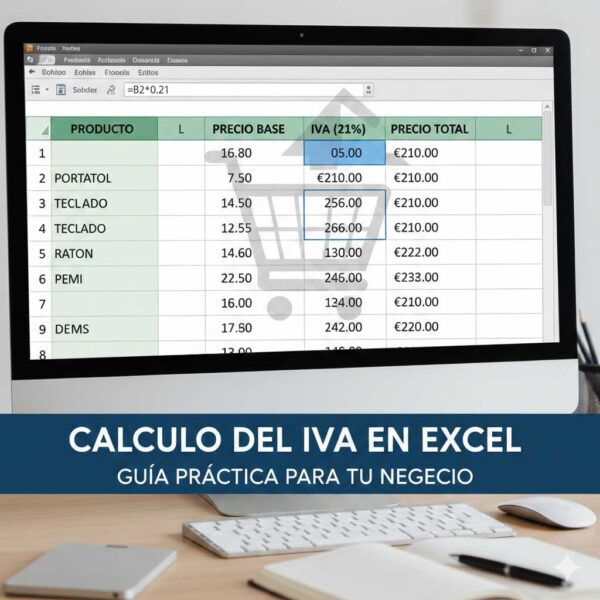
Qué es el IVA y por qué calcularlo en Excel
El IVA es un impuesto indirecto que recae sobre el consumo. En contabilidad y facturación, calcular el IVA con precisión es fundamental para emitir facturas correctas, preparar libros de IVA y presentar declaraciones. Excel facilita este proceso gracias a sus fórmulas, referencias de celdas y herramientas de formato.
Cómo calcular el IVA en Excel paso a paso
A continuación se describe un flujo sencillo para escenarios comunes con una tasa de IVA fija. Adapta las referencias a tus celdas reales.
- Define la tasa de IVA en una celda, por ejemplo 0.21 para 21 por ciento.
- En una celda reserva la base imponible de la operación, por ejemplo 1000.
- Calcula el IVA multiplicando la base por la tasa.
- Calcula el precio final sumando la base y el IVA.
Fórmulas y funciones útiles
Estas son fórmulas simples que puedes adaptar a tus hojas entre celdas. Sustituye baseImponible por la celda que contiene la base imponible y tasa por la celda con la tasa de IVA.
- IVA = baseImponible multiplicada por la tasa de IVA
- Precio final con IVA incluido = baseImponible multiplicada por (1 más la tasa)
- Si trabajas con precios ya con IVA incluido y quieres separar el IVA, la fórmula es precio sin IVA igual a precio con IVA dividido por (1 más la tasa)
Comparativa de métodos para aplicar IVA
| Método | Ventajas | Desventajas |
| Calcular IVA por separado | Claridad en facturas, control de importes | Más celdas y fórmulas |
| Calcular precio final con IVA incluido | Facturas simples, menos pasos | Puede requerir descomposición para contabilidad |
Casos prácticos y consejos prácticos
Ejemplo 1: factura de base 1000 con tasa de 21 por ciento
| Base imponible | IVA | Precio final |
| 1000 | 210 | 1210 |
Ejemplo 2: base 550 y tasa 10 por ciento
| Base imponible | IVA | Precio final |
| 550 | 55 | 605 |
- Consejo práctico para trabajos en hoja grande: crea una tabla con columnas base, tasa y precio final para automatizar cálculos
- Verifica si algunos productos aplican exenciones o tasas reducidas y ajusta las fórmulas en consecuencia
Calcular el IVA en Excel es una habilidad práctica para facturar con precisión y evitar errores contables. Adapta las fórmulas a tus necesidades, automatiza procesos y revisa los resultados con frecuencia para mantener tus documentos al día
Deja una respuesta
Artículos relacionados