
Como poner una imagen de fondo en Word
Hoy os quiero enseñar cómo agregar una imagen de fondo en Word, para que sus documentos luzcan más profesionales.

Incorporar una imagen como fondo es muy sencillo, solo hay que conocer la opción correcta. Veamos cómo hacerlo.
Poner imagen de fondo en Word
- Después de elegir la ilustración que queremos colocar de fondo, debemos ir a la pestaña Diseño de nuestro archivo, luego a la derecha hacemos clic en Marcas de Agua, y en el menú desplegado seleccionamos Marcas de agua personalizadas.
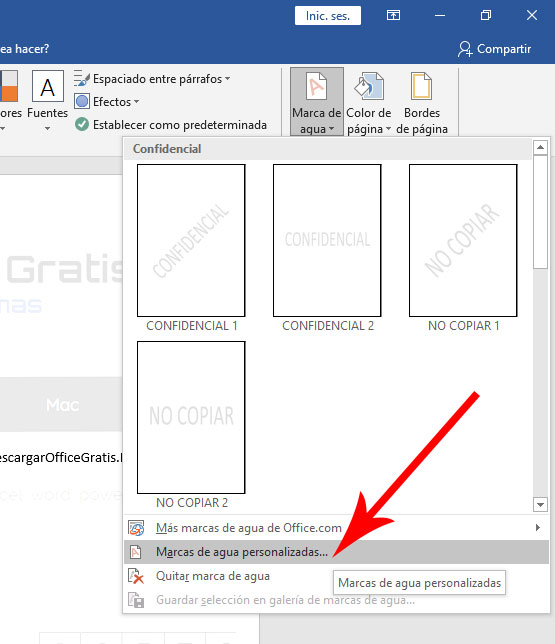
- Aparecerá una ventana como la de la imagen de abajo, donde hay que marcar la opción Marca de agua imagen, hacer clic en seleccionar imagen para elegir la ilustración que queremos usar como fondo, también pueden añadir una foto como fondo y para ver el resultado solo hay que pulsar en Aplicar.

Si la ilustración no se ajusta correctamente dentro del archivo, solo tienen que ir modificando la escala hasta que quede a su gusto, luego pueden decolorarla o dejarla con algo de color, estas opciones son personales y dependen de cada usuario.
En caso de que deseen modificar el fondo del archivo, simplemente repitan el procedimiento y seleccionen una nueva imagen para utilizarla como fondo.
El resultado pueden verlo en la imagen inferior, así quedaría una imagen de fondo en mi documento de Word.
Quitar fondo imagen Word
- Para eliminar una imagen de fondo en una página de Word, solo hay que ir al menú Marcas de agua y seleccionar la opción Sin marca de agua. Con esto, desaparecerá el fondo o la imagen que habíamos colocado en el archivo.

Si tienen cualquier inconveniente al poner una imagen de fondo en Word, no duden en dejar un comentario y le responderemos lo más pronto posible. Gracias.
Deja una respuesta
Artículos relacionados